Showing posts with label inet. Show all posts

Informal Words and Expressions in Chat, SMS or Social Networking

computer tips and tricks, windows, blogging, internet, http://komputertipstrik.blogspot.com
Sometimes when you chat, in sms or social networking (facebook, twitter, etc.), someone writes abbreviation words, maybe not all the words you known.
The following lists are commonly abbreviated words and the meaning.


SLANGMEANS
ASAP As Soon As Possible
ASL Tell me your Age,Sex and Location
B4 Before
bbz Babes
BFF Best Friends Forever
BRB Be right back
BTW By The Way
CMIIW Correct me if I'm wrong
FB Facebook
FFS For fuck's sake
FYI For Your Information
GM Good Morning
GN Good Night
gr8 Great komputertipstrik.blogspot.com
GTFO Get the fuck out!
IDK I don’t Know
IMHO In my humble opinion                              


 komputertipstrik.blogspot.com               
JK Just Kidding                     
K Okay
kk Okay
kl Cool
L8 Late
LMAO Laughing my ass off!
LMFAO Laugh my fu*king ass off
LMK Let Me Know
LOL Laughing out loud
M/F Are You Male or Female?
OMG Oh my God!
plz Please
ROFL Roll on floor laughing!
RTFM Read the fucking manual!
SD Sweet Dreams
sry Sorry
Tnx Thanks
TTYL Talk to you later
TY Thank You
WTF What The Fu*k
tips trik komputer http://komputertipstrik.blogspot.com
daftar istilah istilah dalam facebook, chatting, SMS.

See Also:
101 the most useful websites 
Double Desktop, solusi cepat sembunyikan tampilan layar komputer
Read More →

Cara Mengetahui List File di Ziddu

Biasanya kita mendownload file dari ziddu karena linknya sudah diarahkan dari sebuah postingan blog, atau dari sebuah artikel, bukan dengan kita mencari atau mengeksplore dari situs ziddunya secara langsung.
tips trik komputer http://komputertipstrik.blogspot.com
Sekarang bagaimana caranya melihat atau  mengetahui list file yang ada di ziddu langsung dari situs ziddunya ??.
Caranya yaitu tinggal ketik / tulis link berikut di address bar browser anda atau klik :
http://www.ziddu.com/root/urllist1.txt 
Untuk melihat atau berpindah ke halaman selanjutnya, tinggal ganti angkanya di file txtnya menjadi :
http://www.ziddu.com/root/urllist2.txt    
http://www.ziddu.com/root/urllist3.txt ,  dan seterusnya.

http://komputertipstrik.blogspot.com
Smoga bermanfaat.
Mengetahui file yang diupload ke ziddu, daftar file yang ada di ziddu,

Baca juga :
Simpan file di Ziddu, terbukti dibayar
Membuat link dengan target  halaman yang sama  
Read More →

Ziddu Terbukti Membayar

Ziddu.com adalah salah satu situs tempat penyimpanan file dan sharing yang gratis, lebih dari itu ziddu juga membayar kita setiap ada yang mendownload file kita, walau nilai $nya tidak seberapa perdownloadnya,  tetapi kalau banyak yang mendownload tentu lama-lama akan lumayan juga earning yang didapat.

Saya sudah bergabung di ziddu selama sekitar setahunan, awalnya sama sekali tidak berharap akan bayaran, tadinya hanya memerlukan tempat untuk penyimpanan file-file yang saya punya, supaya dapat diakses dari manapun, dan dapat sharing ke teman-teman dengan memberikan linknya, kemudian kesininya artikel dan file-file yang berhubungan dengan postingan blog juga saya simpan di ziddu.com ini.

Sampai pada tanggal 1 maret kemaren, saya menerima email notifikasi kalau ziddu sudah membayar ke account paypal saya,  walau nilai dolarnya tidak seberapa, senang rasanya karena selama ini saya kurang aktif nge-blog, jarang juga mengecek earning, file-file sayapun tidak terlalu banyak. Walaupun earning perdownload hanya 0,001$, tetapi akhirnya tercapai juga angka 10$. (Ziddu akan melakukan pembayaran apabila earning kita sudah mencapai minimal 10$).
tips trik komputer http://komputertipstrik.blogspot.com
So buat teman-teman kalau anda mempunyai artikel, file atau apapun yang berguna buat orang lain, jangan disimpan sendiri di flashdisk atau harddisk, nanti bakalan rusak atau terkena virus loh..mendingan kita simpan juga di ziddu.com (anggap  sebagai backup), bisa sharing  dengan orang lain supaya lebih terasa manfaatnya. Semakin banyak file yang disharing tentu semakin cepat pula mencapai earning 10$nya.


Semoga bermanfaat...
Read More →

Mozilla Firefox keyboard shortcuts

computer tips and tricks, windows, blogging, internet, http://komputertipstrik.blogspot.com  computer trick
Below are lists of keyboard shortcuts in mozilla firefox


Command NavigationShortcut


1BackAlt + Left Arrow


Backspace
2ForwardAlt+ Right Arrow


Shift+Backspace
3HomeAlt+Home
4Open FileCtrl+O
5ReloadF5


Ctrl+R
6Reload (override cache) Ctrl+F5

Ctrl+Shift+R
7Stop Esc

Current Page
8Go to Bottom of PageEnd
9Go to Top of PageHome
10Move to Next FrameF6
11Move to Previous FrameShift+F6

Page Info
12Page SourceCtrl+U
13PrintCtrl+P
14Save Page AsCtrl+S
15Zoom InCtrl++
16Zoom OutCtrl - -
17Zoom ResetCtrl+0

Editing
18CopyCtrl+C
19CutCtrl+X
20DeleteDelete
21PasteCtrl+V
22RedoCtrl+Shift+Z
23Select AllCtrl+A
24UndoCtrl+Z

Search
25FindCtrl+F
26Find Next / AgainF3


Ctrl+G
27Find As You Type Link'
28Find As You Type Text/
29Find PreviousShift+F3
30Web SearchCtrl+K


Ctrl+E

Windows & Tabs
31Close TabCtrl+W


Ctrl+F4
32Close WindowCtrl+shift+W


Alt+F4
33Move Tab Left (when tab is focused)Ctrl+Left Arrow


Ctrl+Up Arrow

http://komputertipstrik.blogspot.com
34Move Tab Right

(when tab is focused)Ctrl+Right Arrow


Ctrl+Down Arrow
35Move Tab to Beginning

(when tab is focused)Ctrl+Home
36Move Tab to End

(when tab is focused)Ctrl+End
37New TabCtrl+T
38New WindowCtrl+N
39Next TabCtrl+Tab


Ctrl+pgdn
40Open Address in New Tab

(from Location Bar or Search Bar)Alt+Enter
41Previous TabCtrl+Shift+Tab


Ctrl+Page Up
42Undo Close TabCtrl+Shift+T
43Select Tab (1 to 8)Ctrl+(1 to 8)
44Select Last TabCtrl+9

Tools
45Bookmark All TabsCtrl+Shift+D
46Bookmark This PageCtrl+D
47BookmarksCtrl+B


Ctrl+I
48Library windowCtrl+Shift+B
49Caret BrowsingF7
50DownloadsCtrl+J
51HistoryCtrl+H
52Toggle Private BrowsingCtrl+Shift+P
53Clear Recent HistoryCtrl+Shift+Del
54Error ConsoleCtrl+Shift+J
55Miscellaneous
56Complete .com AddressCtrl+Enter
57Complete .net AddressShift+Return
58Complete .org AddressCtrl+Shift+Enter
59Delete Selected Autocomplete EntryDel
60Toggle Full ScreenF11
61HelpF1
62Select Location BarAlt+D


F6


Ctrl+L
63Select or Manage Search Engines

(when Search Bar is focused)Alt+Up Arrow


Alt+Down Arrow

http://komputertipstrik.blogspot.comF4

Media shortcuts
64Toggle Play / PauseSpace
65Decrease volumeArrow down
66Increase volumeArrow up
67Mute audioCtrl+Down Arrow
68Unmute audioCtrl+Up Arrow
69Seek back 15 secondsLeft Arrow
70Seek back 10 %Ctrl+Left Arrow
71Seek forward 15 secondsRight Arrow
72Seek forward 10 %Ctrl + Right Arrow
73Seek to the beginningHome
74Seek to the endEnd


tab: keyboard shortcut mozilla, shortcut keyboard mozilla

Get this article in PDF
Read More →

Membuat Jaringan Komputer LAN Sederhana

Apabila sobat di rumah mempunyai  komputer lebih dari satu, dan masing-masing komputer ingin terhubung antara satu dengan yang lainnnya supaya bisa sharing data, printer, sharing koneksi internet dll, kita bisa lakukan dengan membuat  jaringan komputer LAN (Local Area Network)  sederhana..

Kalau pada postingan yang lalu digunakan koneksi adhoc wireless, pada postingan kali ini kita gunakan koneksi kabel yaitu menggunakan kabel data UTP (Unshielded twisted pair), yaitu standar kabel untuk koneksi jaringan LAN.
Komputer yang dipakai  pada saat ini umumnya sudah dilengkapi dengan LAN Card  atau disebut juga NIC (Network Interface Controller), atau Ethernet Card.


• Kalau jumlah komputer yang akan dikoneksikan hanya dua  buah, kita hanya cukup menyediakan  satu buah kabel UTP dengan panjang sesuai jarak antara komputernya yang di kedua ujung kabelnya telah dipasangi konektor RJ-45(standard konektor untuk kabel LAN UTP) dengan konfigurasi Cross/ silang.


• Kalau Jumlah komputer yang akan dikoneksikan lebih dari 2 buah, maka kita harus menambahkan suatu alat  yang bernama  Switch atau Hub. Pada saat ini harga sebuah switch untuk standard rumahan sudah sangat terjangkau .
Dari masing - masing komputer dihubungkan ke switch  menggunakan kabel UTP dengan konektor RJ-45 di kedua ujungnya dengan konfigurasi Straight/lurus.


•  Pemasangan konektor  pada kabel UTP bisa dibuat sendiri, tetapi untuk mudahnya sobat tinggal pergi saja ke toko komputer yang juga menyediakan  peralatan jaringan, dan tinggal bilang untuk membeli kabel UTP sekalian pasangkan konektornya dengan konfigurasi cross/silang  untuk koneksi komputer ke komputer(dua buah komputer), atau straight/lurus untuk  koneksi lebih dari 2 komputer / menggunakan switch.


Konfigurasi Alamat IP (Internet Protocol / TCP IP )
Agar dapat saling berkomunikasi , masing – masing komputer harus diberi alamai IP

• Masuk ke Network Connection (Start-->Control Panel -->Network Connection  )
• Pilih/dobel klik Local Area  Connection
• Dobel klik pada Internet Protocol (TCP / IP)
• Klik Use The following IP address, kemudian isi IP address dan subnet Mask
Misal,
komputer1  IP Address : 192.168.0.1
komputer2  IP Address : 192.168.0.2
komputer3  IP Address : 192.168.0.3
komputer4  IP Address : 192.168.0.4
dst..
Subnet Mask harus sama : 255.255.255.0


Untuk mengetahui berhasil tidaknya koneksi lakukan perintah ping dari komputer satu ke komputer lainnya
Misal dari komputer1 ke komputer2 :
• Di Komputer1 :  Klik Start -->Klik Run-->ketik CMD --> klik OK,  maka akan tampil Command Prompt
• Ketik ping  192.168.0.2  tekan enter
harus ada Reply dari komputer2
•Lakukan perintah yang sama untuk mengetahui koneksi ke komputer yang lainnya.

Semoga Bermanfaat
Download this article in PDF

Artikel Terkait : 
Membuat Koneksi Wireless Antar Laptop

Tags : Local Area Network Sederhana, Membuat koneksi kabel antar komputer, membuat jaringan komputer sederhana
Read More →

Membuat Koneksi Wireless Antar Laptop

Kalau anda mempunyai dua buah laptop atau lebih atau komputer desktop yang mempunyai wireless LAN card (wifi) dan antara masing–masing laptop/ komputer tersebut ingin terhubung atau terkoneksi satu sama lain sehingga dapat sharing data, printer, internet, remote komputer dll. Cara sederhana dapat dilakukan dengan koneksi adhoc yaitu koneksi wireless LAN tanpa menggunakan akses point, terhubung langsung antara komputer ke komputer lainnya tanpa menggunakan kabel.


Setting koneksi adhoc untuk windows xp sp2 adalah sebagai berikut :
• Nyalakan wifi
• Masuk ke network connection (klik start -->Control Panel --> Network and internet connection --> Network Connection )
• Klik kanan pada wireless network connection, kemudian klik properties.


• Pilih Tab Wireless Networks --> klik Advanced


• Pilih Computer-to-computer (ad hoc) networks only


• klik Close, Tampilan akan kembali ke jendela Wireless Network Connnection Properties
• Pada Preferred networks , klik Add


• Beri nama Network name (SSID) sesuai dengan yang kita inginkan misalnya contoh disini saya beri nama mynet (pada komputer yang lain namanya harus sama (mynet)).-->klik OK
• Pada Wireless network key, agar lebih mudah dulu  network Authentication diisi : Open , pada Data encryption diisi : Disable. ( kalau mau langsung pakai proteksi juga silakan, tapi sebaiknya seperti ini dulu, nanti kalau sudah berhasil koneksinya silakan utak-atik option ini )


Sehingga pada preferred networks akan tampil nama SSID yang sudah kita buat dengan nama mynet --> klik ok untuk keluar.


• Lakukan hal / langkah yang sama pada laptop/komputer yang lain yang akan dikoneksikan. ( ingat nama /network name (SSID) harus sama ( mynet)).


• Kalau kedua komputer sudah disetting seperti langkah di atas, langkah selanjutnya adalah tinggal mengkoneksikannya yaitu dengan masuk ke Network Connection, kemudian klik kanan pada Wireless Network Connection --> pilih View available wireless networks.
Disana akan tampil SSID dengan nama mynet, sorot dengan mouse kemudian klik tombol Connect. Tunggu beberapa saat sampai statusnya Connected.


•• Sebenarnya kalau komputer kesatu selalu nyala, pada komputer kedua dan ketiga dan seterusnya tidak perlu disetting apapun, cukup nyalakan wifinya, View available wireless networks, pilih dan kemudian Connect. (seperti kalau kita koneksi pada hotspot).


• Untuk Melihat berhasil tidaknya koneksi antar komputer, kita bisa melakukan perintah ping ke nama komputer lawan.
- untuk mengetahui nama komputer : klik kanan pada my computer --> properties --> pilih tab Computer Name-->full computer name ( = nama komputer)
- Buka Command prompt (start --> klik RUN--> ketik cmd--> klik OK )
- Ketik ping namakomputerlawan (ping spasi nama komputer lawan) tekan enter, kalau berhasil akan ada reply dari komputer lawan.
- Kalau tidak ada reply bukan berarti belum berhasil, karena mungkin fungsi untuk pingnya dari komputer tersebut disable.

• Cara lain :
Dengan melihat IP address yang didapat oleh masing - masing komputer. ( karena cara diatas kita tidak mengisi nomor IP secara manual, tetapi secara otomatis/DHCP, ( maksudnya otomatis disini supaya lebih mudah , di bagian bawah ada cara setting IP secara manual ).
Cara melihat IP address yang didapat yaitu masuk kembali ke Network Connection--> dobel klik pada wireless network connection yang sedang terkonek--> kemudian klik Support, (dilakukan di kedua komputer ), kemudian bandingkan hasilnya.


Masing - masing komputer harus mendapat nilai subnet mask yang sama : misal disini subnet masknya didapat 255.255.255.0 (kelas C), komputer-a dan komputer-b harus sama yaitu 255.255.255.0
Masing - masing komputer harus mendapat IP address yang satu network misal kalau komputer-a mendapat 192.168.0.X, maka komputer-b harus mendapat 192.168.0.X juga (hanya nilai Xnya saja yang berbeda antara komputer a dan b).
Klik Repair di salah satu komputer kalau tidak didapatkan nilai seperti ketentuan di atas, sampai mendapatkan IP address dan subnet mask yang sesuai.


Setting IP Secara Manual

•• Bisa saja pada beberapa kasus akan kesulitan mendapatkan IP sehingga koneksi tidak berhasil, maka kita harus set IP secara manual.
Caranya :
-masuk ke network Connections-->klik kanan pada wireless network --> klik properties.
-Dobel klik pada internet protocol (Tcp/ip) --> klik pada use the following ip address.
Pada komputer kesatu set ip address : 192.168.0.1 subnet mask: 255.255.255.0
Pada komputer kedua set ip address : 192.168.0.2 subnet mask: 255.255.255.0
Pada komputer ketiga set ip address : 192.168.0.3 subnet mask: 255.255.255.0
Dan seterusnya..
Apabila komputer kesatu mempunyai koneksi internet dan akan sharing ke yang lainnya, maka pada komputer kedua, ketiga dan seterusnya. Kolom Default Gateway dan Preferred DNS servernya harus diisi yaitu : 192.168.0.1 .


Untuk melakukan Sharing Data :

• Klik kanan pada drive atau folder yang akan disharing --> pilih Sharing and security
--> Contreng pada Share this folder on network, isi Share name.--> klik OK


• Untuk mengakses data dari komputer lawan bisa dilakukan dengan mengetik di RUN command \\namakomputer atau \\noIPaddress komputer lawan yang akan diakses.


Untuk Sharing Koneksi Internet

• Di komputer yang ada koneksi internetnya masuk ke Network Connection --> Klik kanan pada koneksi internet yang akan disharing --> klik properties


• Pilih Tab Advanced, Contreng Allow other network user to connect through this …,


• Klik tombol Setting, contreng services yang akan disharing, (yang mutlak untuk sharing internet adalah Web Server (HTTP), yang lainnya HTTPS, FTP, POP3, dll terserah anda sesuai kebutuhan, atau boleh juga pilih semua.--> kemudian klik OK.


Semoga bermanfaat.

Download this article in PDF


tags : membuat koneksi adhoc, koneksi antar laptop, koneksi wireless antar komputer, membuat koneksi peer to peer, koneksi wireless sederhana, koneksi komputer tanpa kabel sederhana, bagaimana cara menghubungkan laptop dengan laptop yang lain, koneksi tanpa hotspot, cara koneksi wireless antar laptop,cara setting koneksi  wireless komputer,cara setting wireless di laptop.


Baca Juga :
Membuat jaringan Komputer Sederhana
Menambahkan Folder Size di Windows Explorer
Hapus My Recent Documents History Secara Otomatis di Windows XP
Read More →

Cara Menentukan Default Web Browser

Kalau di komputer (windows) kita memiliki lebih dari satu web browser, tentu ada salah satu browser yang menjadi favorit atau kesukaan kita. maka ketika meng-klik link suatu alamat website, di suatu dokumen atau shortcut di desktop, tentu kita menginginkan halaman web tersebut terbuka oleh web browser kesukaan kita.
Untuk itu kita harus set default web browser dengan browser yang sesuai dengan keinginan.


Caranya (XP) :

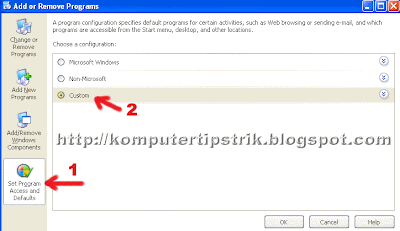
• Masuk ke Control Panel -> Add Remove Program --> Set Program Access and Defaults


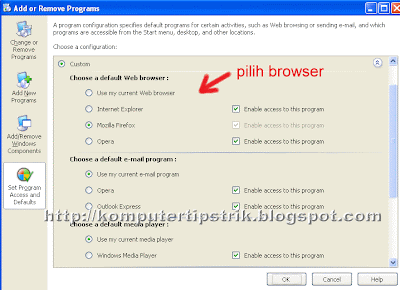
• Klik pada Custom --> pada choose a default web browser pilih / contreng nama browser yang kita inginkan untuk menjadi browser default --> klik OK


Untuk Windows Vista

• Klik Start -> Default Programs -> Set Program Access and Computer Defaults ->
pilih Custom --> Pilih/tentukan Browser.


Semoga bermanfaat...

Download this article in PDF


tag : setting default browser, memilih browser utama..browser yang diinginkan.


Baca Juga :
Hapus My Recent Documents History Secara Otomatis di Windows XP
Shortcut key Windows
Read More →

Download Video dari Facebook Tanpa Software

Tips berikut adalah cara sederhana download video dari facebook tanpa software tambahan.
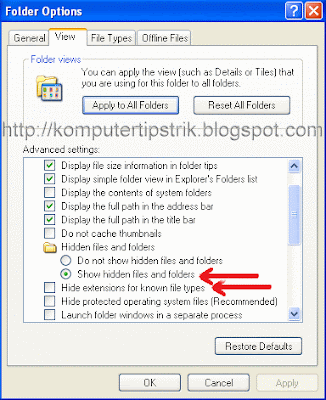
• Sebelumnya Set Folder Options pada windows explorer seperti berikut (XP):
-->Klik Menu Tools --> Folder Options --> Klik Tab View
-->Klik/pilih Show hidden files and folders
-->Hilangkan contreng Hide extensions for known file types


• Play/jalankan klip video yang ada di facebook dari awal sampai selesai.
• Buka temporary internet files, kemudian copy file terakhir yang ada (file video ukurannya akan lebih besar dari file yang lain), paste ke salah satu folder atau buat new folder,
•
Kemudian rename file tersebut menjadi berekstension .flv misalnya video1.flv
• Untuk menjalankan file video flv ini dapat menggunakan flv player seperti pada artikel terdahulu : FLV (Flash Video) Player, atau untuk download langsung free flv player klik disini

Lokasi Temporary Internet Files
• Mozilla firefox (XP) :
C:\Documents and Settings\kakara(user komputer)\Local Settings\Application Data\Mozilla\Firefox\Profiles\7boywb4x.default\Cache
Nama Folder berwarna merah akan berbeda di setiap komputer

• Opera (XP)
C:\Documents and Settings\kakara(user komputer)\Local Settings\Application Data\Opera\Opera\profile\cache4
Nama Folder berwarna merah akan berbeda di setiap komputer


• Internet Explorer
Pada Browser IE klik menu tools -->Internet Options --> General --> Setting--> View Files.

Jadi sebenarnya bukan sengaja download, tetapi mengambil dari file temporari yang sudah ada, ini berlaku juga untuk video yang lain asal formatnya flash video misalnya youtube, dll .


Semoga Bermanfaat.

Download this article in PDF


Tags : download video facebook, mengambil video facebook, lokasi temporary internet, temporary internet mozilla, temporary internet opera, temporary internet explorer.
play offline video facebook, play offline video youtube.

Read More →

Cara mengetahui tanggal pertama kali Blog atau Website dipublish

Untuk mengetahui kapan suatu website atau blog pertama kali dipublish dan terindex di google, begini caranya :
Jalankan browser kemudian buka google.com
Masukkan kata kunci pada kolom pencarian, kata kuncinya yaitu: inurl:http://komputertipstrik.blogspot.com (silakan ganti alamat url sesuai dengan web yang anda inginkan), contoh lain misal: inurl:http://www.detik.com
kemudian Klik search

Setelah ada hasil pencarian, kemudian masuk ke address bar .. lalu tambahkan kode berikut ini : &as_qdr=y15 disamping/setelah kode yang sudah ada,


kemudian klik go atau tekan enter, akan tampil hasil searching yang menampilkan tanggal pertama kali web terpublish dan terindex di google dari blog/web yang dimaksud.


Semoga bermanfaat.

Note: Pada saat ini (sept2009) untuk blog/site yang lama  infonya tidak akurat lagi, tapi untuk blog/site yang  relatif baru masih bisa dipakai


Download this article in PDF


tags: melihat tanggal pertama kali publish web/blog , menampilkan waktu pertama kali web dipublish, how to see first publish date of the web / blog.


Baca Juga :
Cara Mencari Blogger Satu Kota atau Satu Daerah
Read More →

Membuat Shortcut Alamat Website

Untuk menyimpan suatu alamat Website atau Blog supaya mudah untuk memanggilnya kembali di waktu yang akan datang, kita biasa menggunakan fasilitas bookmarks (firefox,opera) atau favorites (internet explorer).
Selain itu kita juga dapat menggunakan shortcut dari alamat yang bersangkutan yang bisa ditampilkan di desktop atau di dalam folder.
Berikut adalah bagaimana cara membuat shortcut dari suatu alamat website / alamat blog.
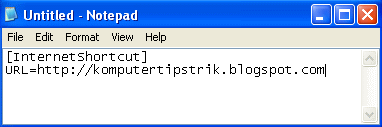
• Buka Notepad (klik start -->All programs -->Accessories-->Notepad. Atau cara lain
klik Start-->klik Run--> Ketik notepad --> klik OK)
• ketik kode berikut :

[InternetShortcut]
URL=http://komputertipstrik.blogspot.com
( ganti alamat URL sesuai dengan yang anda maksudkan)


• Save file
File name : Nama file.url
Save as type : All Files
Encoding : ANSI


Semoga bermanfaat..
Download this article in PDF


tag: membuat shortcut URL

Baca Juga :
Membuat Autohide Shortcut di Desktop
Read More →

Download video dari Youtube tanpa software tambahan

Untuk mendownload / mengunduh video dari Youtube.com ada banyak cara, salah satunya yang mudah dan tanpa menggunakan software tambahan adalah dengan melalui  http://file2hd.com.
Prosesnya sangat sederhana :
• Jalankan Browser dan buka alamat Url http://file2hd.com
Untuk jelasnya perhatikan gambar, klik pada gambar untuk memperbesar,
Download video youtube tanpa software 
• Copy Alamat URL video youtube  yang akan kita download, kemudian pastekan di kolom URL File2hd  yang sudah disediakan
• Klik I have read and agree to the terms of service
• Pada Pilihan Filter klik Movies
• Klik Get Files
• Tunggu beberapa saat, hasilnya akan ditampilkan
• Setelah hasilnya tampil, untuk menyimpan file, klik kanan dan pilih Save link as (mozilla).


Semoga bermanfaat.

tag : download video youtube, unduh video youtube, mengambil video dari youtube, save film dari youtube, cara download youtube tanpa software
Artikel terkait :
Download Video dari Youtube.com
Bagaimana Menampilkan Video Kita di Youtube


Read More →

Variasi dan Manipulasi Foto secara Instan Menggunakan Jpgfun

Apabila anda belum menguasai aplikasi pengolah gambar seperti Photoshop, Ulead photo impact, dll. jangan khawatir ada banyak situs online yang menyediakan layanan untuk menghiasi dan memanipulasi tampilan foto anda secara instan, salah satunya yang free adalah jpgfun.


Hampir sama dengan artikel terdahulu 'Manipulasi Foto menggunakan PhotoFunia' kali ini dengan mengunakan Jpgfun, lebih banyak efek dan lumayan untuk menambah-nambah variasi.
Yang agak berbeda disini kita dapat menyimpan hasilnya di gallery website Jpgfun dan kita mendapat alamat link gambarnya.

Siapkan foto anda, kemudian jalankan browser dan buka www.jpgfun.com
Ada 3 pilihan list katagori yang bisa kita pilih yaitu : Effects, Magazines dan Frame.
Kita bisa memilih sesuai dengan yang diinginkan.

Tahapan selengkapnya :
1. Pilih List Katagori (effects/magazine/frame)
2. Upload foto anda
3. Pilih salah satu dari list effect di sebelah kanan
4. Atur dan tentukan area foto anda di sebelah kiri
5. Klik tombol Create Picture
6. Simpan hasil gambar.

Cara menyimpan hasilnya dapat langsung kita simpan seperti gambar biasa dengan klik kanan --> save image as. Atau kita dapat simpan di gallery web site jpgfun (save image to gallery di sebelah kanan),
kemudian akan keluar share result seperti contoh di bawah ini :


Have fun with your Pics.
Read More →

Membuka Majalah Populer Secara Gratis

Apakah anda ingin membuka dan membaca majalah populer secara free atau gratis ? dengan tampilan yang sama seperti versi cetaknya, seperti : Reader's Digest, Popular Mechanics, Popular Photography, Men's Health, Kiplinger's, Saveur, Car and Driver, PC Magazine, Mac World, Black Book, Iphone life, dll... masih banyak lagi.

Syaratnya adalah browser yang digunakan harus memakai Safari Browser dari Apple.


Untuk pengguna Operating system Mac, browser safari sudah menjadi bawaannya, untuk pengguna windows harus diinstall dahulu safari browsernya. Installernya dapat didownload langsung dari Websitenya Apple.com atau klik disini untuk file zipnya.
Ada trik yang harus dilakukan yaitu sedikit setting pada pada browser safari supaya bisa membuka majalah-majalah ini.
Baiklah, setelah browser safarinya terinstall,

1. Jalankan Safari Browser
2. Masuk ke Menu Edit --> Preferences --> Advanced --> kemudian Klik/checklist opsi "Show Develop menu in menu bar."


3. Masuk ke Menu Develop -->User Agent-->pilih Mobile Safari 1.1.3--iphone


Proses setting telah selesai, anda sekarang tinggal membuka alamat ini http://imgs.zinio.com/iphone/
Menggunakan browser safari.
Selamat membaca majalah menggunakan Safari dengan tampilan yang cukup keren.. :)

Read More →

GMail Drive, Alternatif Penyimpanan Data

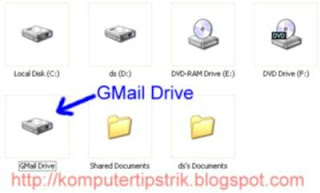
Untuk anda yang belum menggunakan fasilitas ini tidak ada salahnya untuk mencoba. Gmail Drive memanfaatkan space di inbox Gmail anda sebagai tempat penyimpanan data secara On Line. Tampil di My Computer layaknya seperti drive biasa dengan nama GMail Drive. seperti drive local, kita bisa copy paste, drag and drop ke GMail Drive ini.


Untuk menampilkan dan menggunakan Gmail Drive ini kita harus menginstalkan program kecil yang berukuran sekitar 150 KB, add-on (shell extension) untuk windows, review lengkap bisa dilihat di websitenya http://www.viksoe.dk atau langsung download disini.
Extract dan installkan file installernya, setelah selesai kemudian cek di my Computer sudah ada drive baru dengan nama Gmail Drive.
Untuk mulai menggunakan klik dua kali pada Gmail Drive tersebut kemudian masukkan account Gmail kita dan Passwordnya. Setelah berhasil log-in kita sudah bisa menyimpan data/file di Gmail Drive ini.
Untuk log-out Klik kanan pada Gmail Drive kemudian pilih Log-out.


Read More →

Manipulasi Foto menggunakan PhotoFunia


Pernahkah anda membayangkan foto anda terpasang di billboard di keramaian kota, atau foto anda menjadi sampul majalah ternama yang sedang dibaca oleh wanita cantik,
atau foto-foto anda sedang dipajang di galeri seni ??.


kalau anda tidak atau belum  menguasai photoshop atau photoimpact dari ulead atau yang lainnya.. disinilah tempatnya di Photofunia..dilakukan secara on-line, caranya sangat mudah dan praktis hanya dengan beberapa langkah saja anda sudah menjadi orang penting..

Siapkan foto close-up anda yang paling ganteng atau paling cantik pastinya..ukuran filenya dibuat kecil, sekitar seratusan kilobyte biar tidak lama untuk loadingnya.
Jalankan Browser dan masuk ke www.photofunia.com tunggu beberapa saat untuk menunggu loading efek yang kemudian akan anda pilih.


Pilih/klik salah satu efek yang diinginkan


Browse dan pilih foto anda, klik open


Tunggu beberapa saat dan jadilah sudah foto khayalan anda..


Klik save untuk menyimpan foto..
Read More →
 
© 2011 blog serba ada | Designs By Bhambank Mbambong Blog | Powered by Blogger